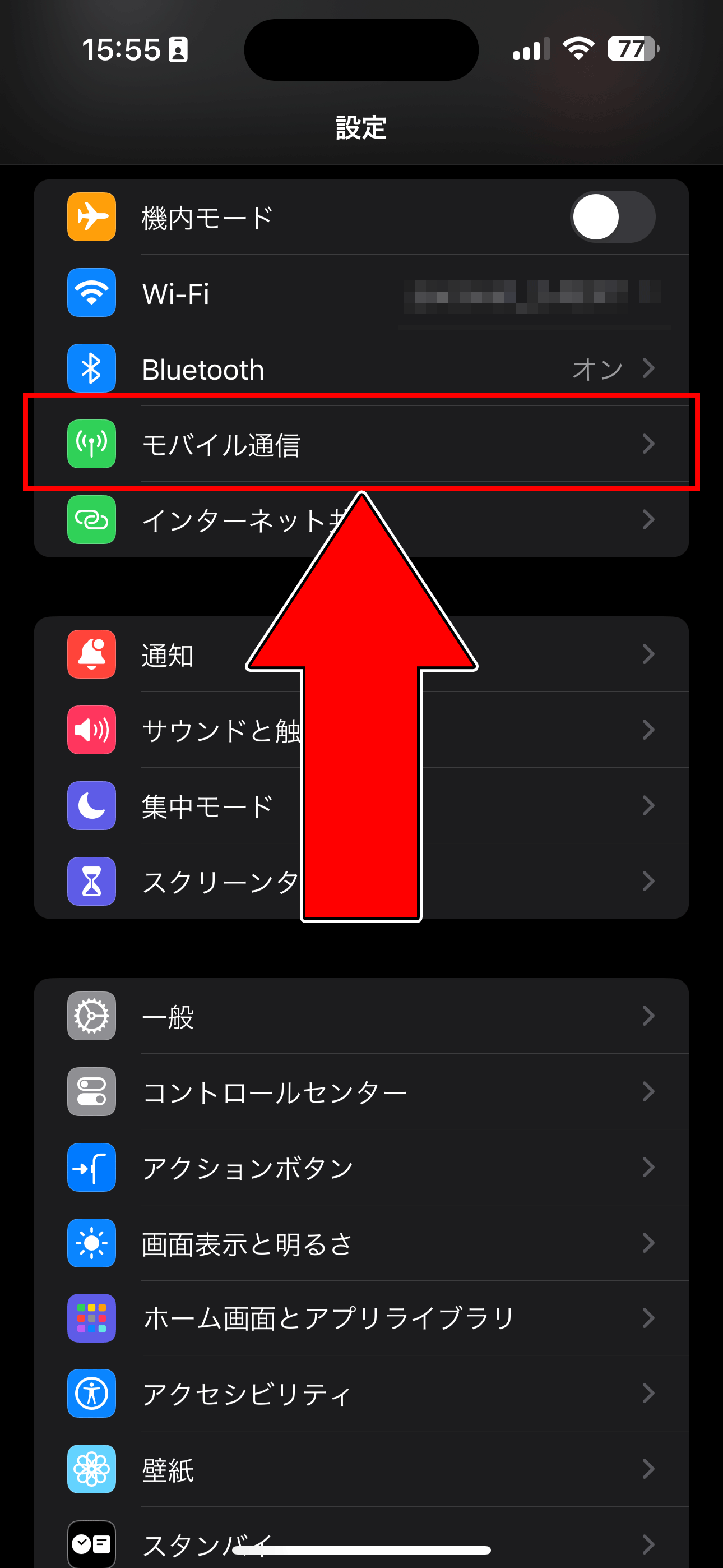
設定手順自体はシンプルですが、OSごとの導線や表記の違いを正確に把握しておく必要があります。Apple公式サポートの仕様および主要通信キャリア各社のマニュアルに基づいた確実なステップを解説します。
1. iPhone側の基本操作とパスワード変更
iPhoneを親機とする場合、まずはホーム画面から「設定」アプリを開きます。「モバイル通信」の項目内にある、または設定トップに並んでいる「インターネット共有」をタップしてください。
画面内の「ほかの人の接続を許可」をオン(緑色)に切り替えます。初期設定のパスワードはランダムな英数字で入力しにくいため、「"Wi-Fi"のパスワード」欄をタップし、8文字以上の推測されにくい独自の半角英数字へ変更しておく作業をおすすめします。
2. Android側の基本操作(アクセスポイント設定)
Android端末では、メーカー(Google Pixel、Galaxy、AQUOS、Xperia等)により名称が若干異なります。「設定」から「ネットワークとインターネット」、あるいは「接続」を開き、「アクセスポイントとテザリング」を選択します。ここで「Wi-Fiアクセスポイント」をオンにし、セキュリティキー(パスワード)を確認・設定します。
3. Mac / Windows PCからの接続実践
親機側の共有スイッチをオンにした状態で、接続したいパソコンのWi-Fi一覧(SSIDリスト)を開きます。iPhoneなら初期設定で「〇〇のiPhone」、Androidなら端末名が表示されるため、該当するネットワーク名をクリックして先ほど設定したパスワードを入力すれば接続完了です。
USB接続を行う場合は、PCとスマートフォンを対応する純正または高規格データ転送ケーブルで接続します。iPhone側で「このコンピュータを信頼しますか?」とダイアログが出た際は、迷わず「信頼」を選択し、パスコードを入力してください。

