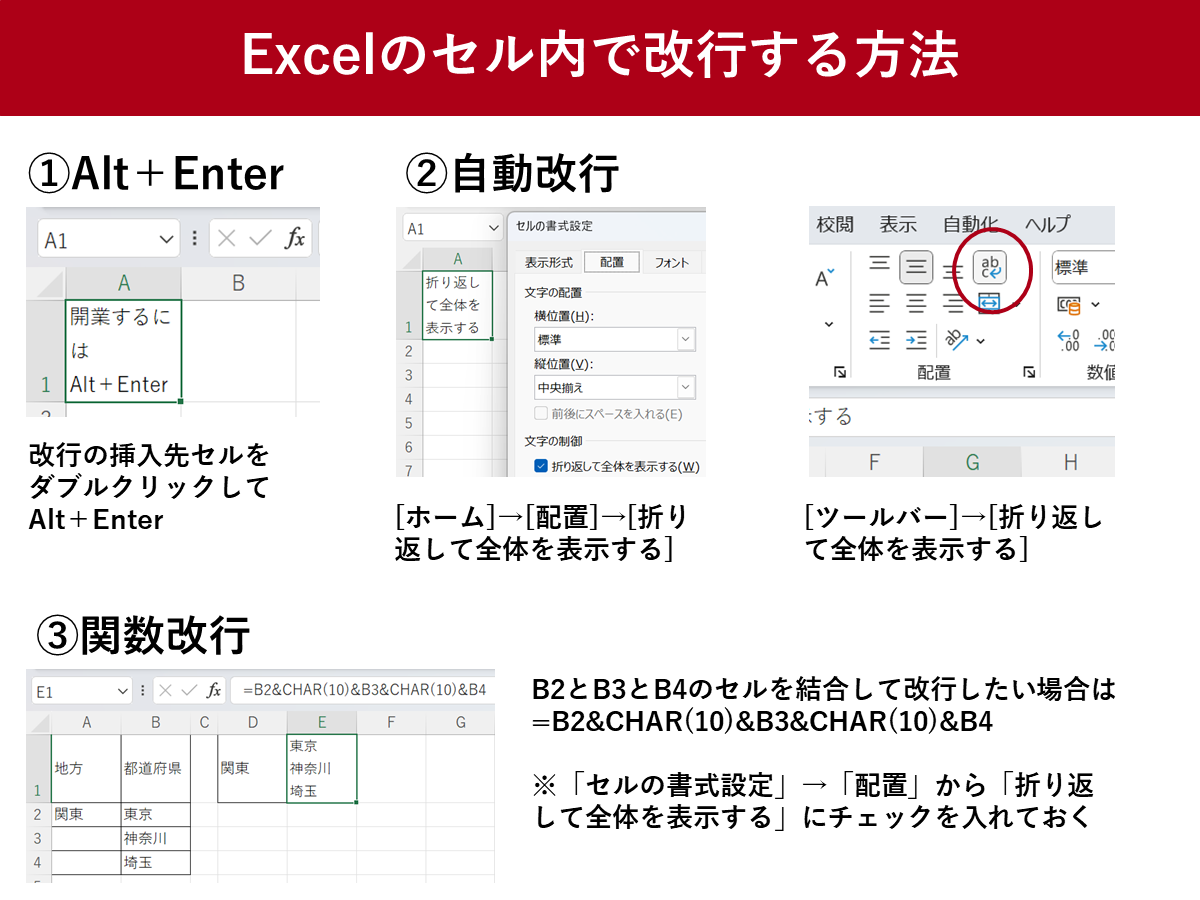
大量のデータを扱う際、1セルずつ手作業でAlt + Enterを押す作業は非効率の極みです。現代のビジネス実務では、関数を組み合わせた自動生成テクニックが2026年最新 エクセル時短術として広く定着しています。
文字列結合時に自動で改行を差し込む鍵となるのが、文字コードを指定するセル内改行 CHAR関数です。Windows版Excelでは「コード10」がラインフィード(改行)を表すため、CHAR(10)を用います(※Mac環境の旧バージョン等ではCHAR(13)が用いられるケースもあります)。
例えば、A2セルに「郵便番号」、B2セルに「住所」、C2セルに「建物名」が格納されている場合、これらを1つのセルに改行してまとめたいときは以下の数式を記述します。
=A2 & CHAR(10) & B2 & CHAR(10) & C2
さらに、最新のExcel環境ではTEXTJOIN関数を活用することで、よりスマートな記述が可能です。区切り文字にCHAR(10)を指定し、空白セルを無視する設定にすることで、簡潔な数式で動的な改行レイアウトを構築できます。
=TEXTJOIN(CHAR(10), TRUE, A2:C2)
※注意点として、関数を用いて改行コードを出力した場合も、対象セルの「配置」設定で「折り返して全体を表示する」を有効にしておかなければ改行表示が反映されません。数式を入力した列全体を選択し、一括で書式設定を適用してください。

